macOS 風格的 Windows 鍵盤按鍵設定指南
Windows Shortcut Setting Guide with macOS Style
前言
最近因為 Macbook Pro 送修,恰逢一個需要另一台電腦的空窗期,所以就買了一台迷你主機並且安裝 Windows,打算作為備援以及娛樂、遊戲機 (君不見我的 Steam 遊戲中一堆都是 Windows only TAT)。而從 macOS 切換到 Windows 時,最難以上手的應該就是鍵盤與按鍵的使用。我是一個以 macOS 習慣為主的使用者,所以自然是去思考怎麼讓 Windows 上的按鍵與 macOS 盡量保持一致囉!
為了修改按鍵的配置,我們會需要使用 Microsoft 自行推出的好用工具 — PowerToys,此軟體除了修改按鍵對應外,還有擁有許多好用的功能,我們先不再這邊展開。
到 PowerToys 的 GitHub 去下載最新的版本並且安裝:
https://github.com/microsoft/PowerToys/releases
打開 PowerToys 並且來到鍵盤管理器,就可以去重新對應單個按鍵與組合鍵。以下提到的 Ctrl, Alt, Shift,統一是指改左邊的,在有覆蓋到真正需要的快捷鍵時,還有右邊的組合鍵可以使用。
一般按鍵配置
單按鍵
- 將「Caps Lock」對應為「Escape 」(在 macOS 因為沒有實體鍵盤的關係,已經習慣這樣使用)
- 將「Alt」對應為「Ctrl」以切換視窗,以達到像 macOS 使用 command 鍵的手感
將「Ctrl」對應為「Alt」以切換視窗
為了讓我在終端機上維持原本的手感,且 Alt 用途也都在下方組合鍵綁定在 Ctrl 上了,所以取消這個綁定。
組合鍵 / 快捷鍵
- 將「Ctrl + Tab」對應為「Alt + Tab」以切換視窗
- 將「Ctrl + `」對應為「Alt + Shift (left) + Tab」以反向切換視窗
- 將「Ctrl + Q」對應為「Alt + F4」以關閉視窗
- 將「Ctrl + Shift + Z」對應為「Ctrl + Y」以 Redo
- 將「Ctrl + 左方向鍵」對應為「Home」以跳到行首
- 將「Ctrl + 右方向鍵」對應為「End」以跳到行尾
- 將「Win+ 左方向鍵」對應為「Ctrl + 左方向鍵」以跳到上一個單字
- 將「Win + 右方向鍵」對應為「Ctrl + 右方向鍵」以跳到下一個單字
- 將「Win + Shift + 左方向鍵」對應為「Ctrl + Shift + 左方向鍵」以選取到上一個單字
- 將「Win + Shift + 右方向鍵」對應為「Ctrl + Shift + 右方向鍵」以選取到下一個單字
更改輸入法配置
輸入法
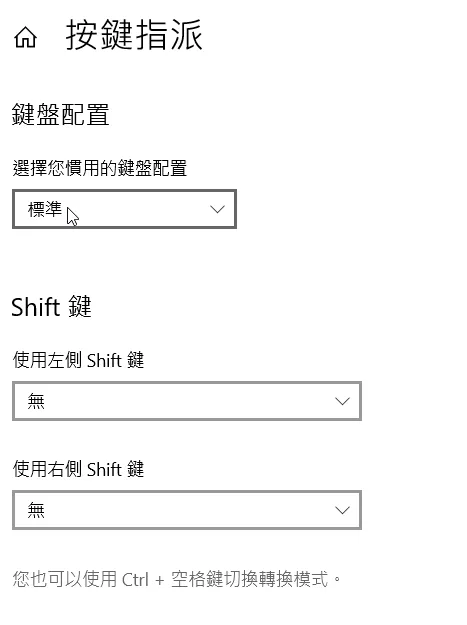
- 對工具列的中文輸入法點擊右鍵,選取設定 → 到鍵盤指派 → 將 Shift 鍵去停用中文輸入法的中英切換 (如下圖一)
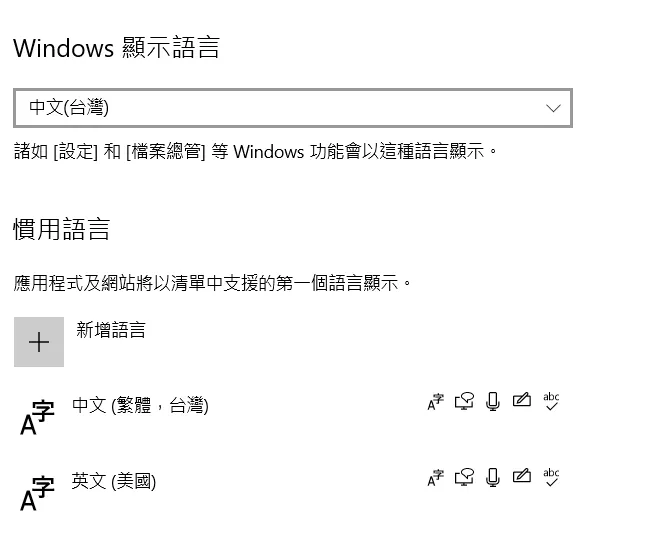
- 設定→ 時間語言 → 語言 → 新增慣用語言「英文(美國)」,讓我們可以使用 Win + Space 去切換中英輸入。 (如下圖二)
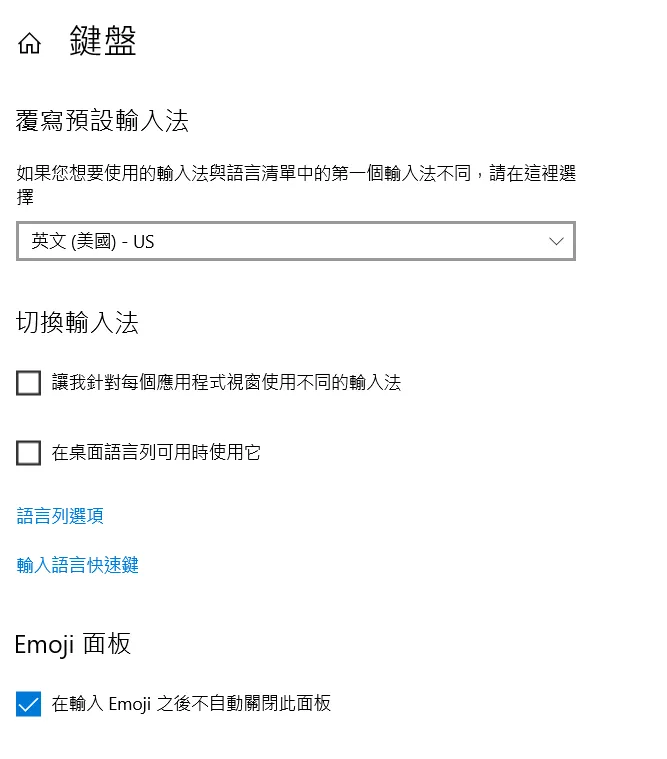
- 設定 → 裝置 → 輸入 → 進階鍵盤設定 → 將「覆寫預設輸入語言」改為「英文(美國)」(如下圖三)
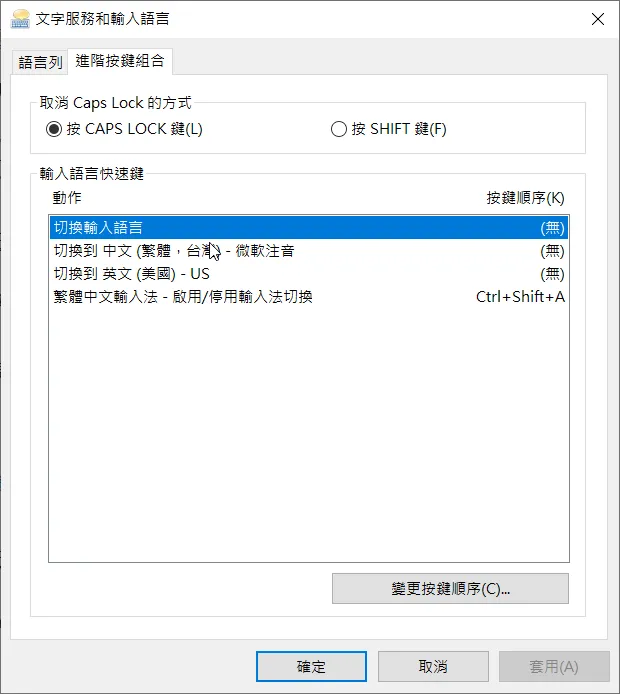
- 設定 → 裝置 → 輸入 → 進階鍵盤設定 → 輸入語言快捷鍵 → 停用所有快捷鍵,若是無法停用則改成平時不會使用的快捷鍵 (如下圖四)
快捷鍵
- 將「Ctrl + Space」對應為「Win + Space」以切換不同語言的輸入法 (中英切換)
- 將「Win + Space」對應為「Ctrl+ Space」以呼叫 PowerToys Run (as Spotligh)
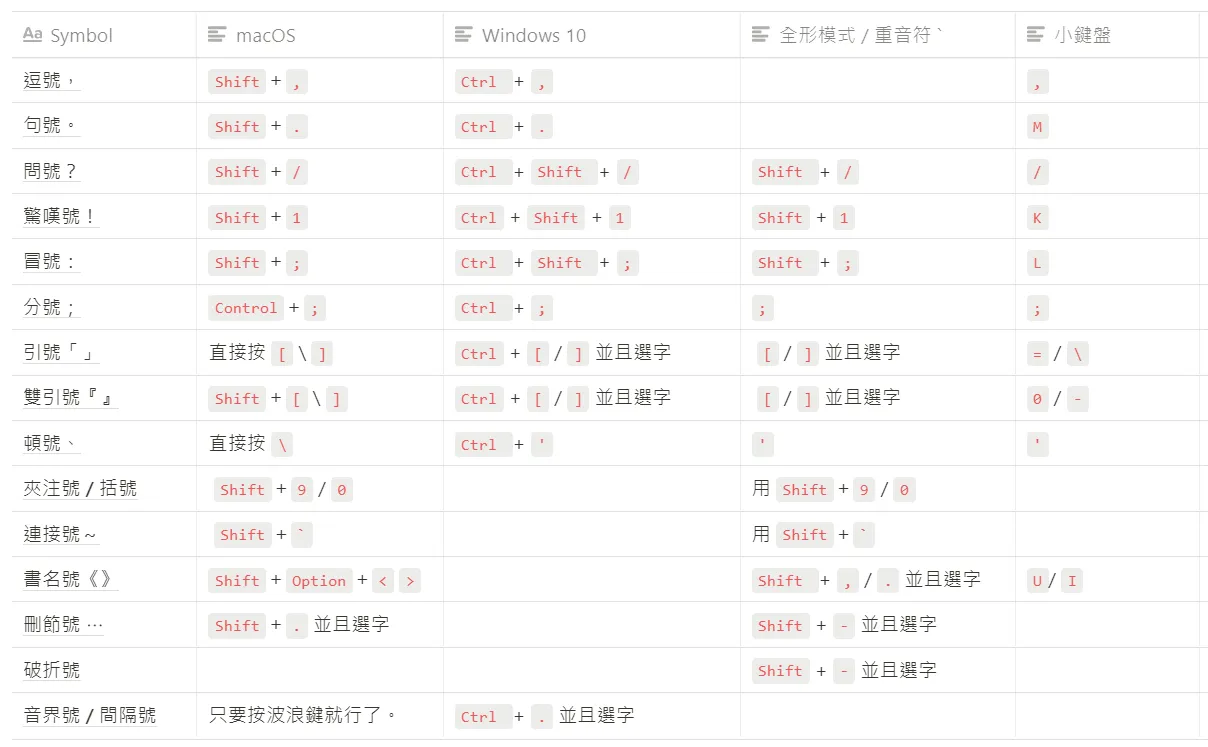
- 將「Ctrl + Shift + ,」對應為「Ctrl + Alt+ ,」以開啟標點符號選擇器
標點符號快捷鍵
詳見下圖