在 MacOS X 的 Terminal 中,使用指令開啟 Visual Studio Code
Run Visual Studio Code from Terminal on MacOS X
在 MacOS X 的 Terminal 中,使用指令開啟 Visual Studio Code - 深藏若虛
在 MacOS X 的 Terminal 中,使用指令開啟 Visual Studio Code
Run Visual Studio Code from Terminal on MacOS X
緣由
之前使用 Sublime Text 的時候,習慣透過 Terminal 移動當前資料夾,然後再用 subl 指令去呼叫 Sublime Text,或是開啟當前資料夾為專案,或是開啟特定檔案。在使用 Visual Studio Code 時,也在想是否有類似功能,於是稍微搜尋了一下,結果發現官方已經有提供這項功能,詳細可參考這份文件。本篇則簡略紀錄一下如何進行這項需求的設定。
方法
- 開啟 Visual Studio Code。
- 開啟「命令選擇區(Command Palette)」。可以透過「檢視」選單,或使用熱鍵
⇧⌘P開啟。 - 輸入
shell command。 - 選擇「殼層命令:在 PATH 中安裝 ‘code’ 命令(Shell Command: Install code command in PATH)」
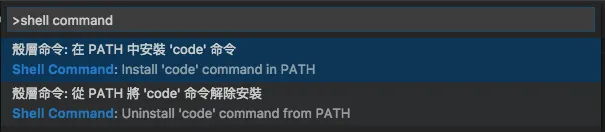
- 在指令安裝後,重啟 Terminal。
- 在 Terminal 中輸入
code即可開啟 Visual Studio Code。
